Article type: evergreen_guide
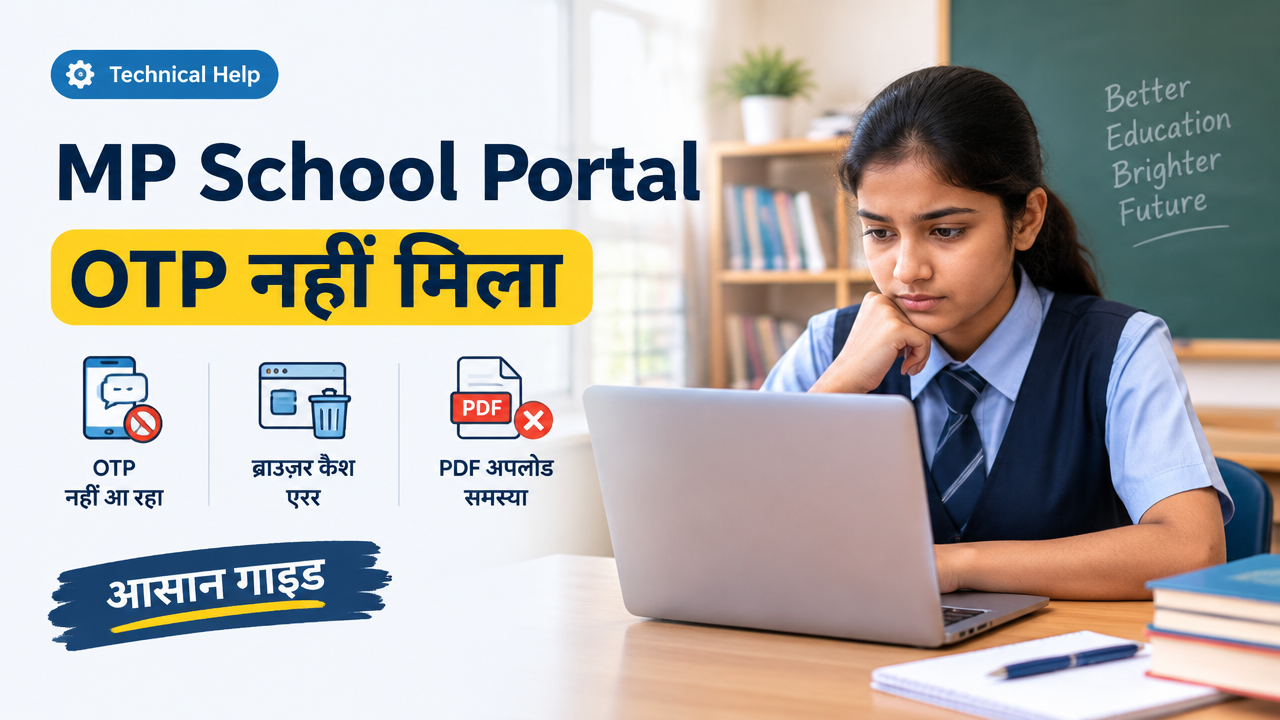
यदि आप MP School Portal (स्कूल पोर्टल/MP Education Portal) पर लॉगिन या दस्तावेज़ अपलोड करते समय OTP नहीं आ रहा है, ब्राउज़र में कैश से संबंधित एरर आ रहा है या PDF अपलोड नहीं हो रहा — तो यह गाइड आपके लिए है। यह गाइड स्टूडेंट, पैरेंट्स, शिक्षक और स्कूल-एडमिन दोनों के लिए सरल हिन्दी/Hinglish स्टेप्स देता है ताकि आप बिना तकनीकी मदद के अधिकांश समस्याएँ खुद ठीक कर सकें।
नीचे दिए गए उपाय मोबाइल और कंप्यूटर दोनों के लिए काम करते हैं। शुरुआत में Quick Answer / Latest Status पढ़ें, फिर Overview टेबल और और चरण-दर-चरण समाधान अपनाएँ। जरूरी होने पर स्कूल के IT/ADM टीम या जिला शिक्षा कार्यालय से आगे संपर्क करने की सलाह दी गयी है।
Quick Answer / Latest Status
संक्षेप में — OTP न आने की सबसे सामान्य वजह मोबाइल नंबर का गलत रजिस्ट्रेशन, नेटवर्क/DND, SMS स्पैम ब्लॉक या पोर्टल-साइड SMS सर्विस की देरी होती है। ब्राउज़र कैश और कुकीज़ हटाने, Incognito/Private मोड में खोलने और PDF का साइज/नाम सही करने से 80% से अधिक मामलों में समस्या ठीक हो जाती है। यदि इन स्टेप्स के बाद भी समस्या बनी रहे, तो स्क्रीनशॉट/लॉग लेकर स्कूल-एडमिन या जिला तकनीकी हेल्पलाइन से संपर्क करें।
| Status | Department/Board | Update/Exam/Service | Who Is Affected | Official Source |
|---|---|---|---|---|
| Troubleshooting Guide | MP Education / School Portal | OTP not received / Browser cache / PDF upload errors | Students, Parents, Teachers, School Staff | — |
Overview
नीचे प्रमुख कारण और त्वरित समाधान का संक्षेप दिया गया है। पूरा लेख पढ़ने पर आप ब्राउज़र, मोबाइल, PDF, और पोर्टल-साइड समस्याओं के स्टेप-बाय-स्टेप फिक्स पाएँगे।
मामले और कारण (Common Causes)
- OTP नहीं आने के कारण: मोबाइल पर DND/Do Not Disturb, गलत या अप्रचलित मोबाइल नंबर, SMS-delivery delay, नेटवर्क समस्या, या पोर्टल का SMS-gateway समस्या।
- ब्राउज़र कैश/सेशन मुद्दे: पुरानी कुकीज़, एक्सटेंशन/एड-ऑन, एक्सपायर्ड सेशन, या ब्राउज़र अपडेट की कमी।
- PDF अपलोड एरर: फ़ाइल साइज/फॉर्मैट (PDF में फॉन्ट एम्बेडिंग), नाम में विशेष कैरेक्टर, स्कैन की गई फाइल की इमेज क्वालिटी बहुत बड़ी, ब्राउज़र timeout या पोर्टल में फ़ाइल-नियमन।
Step-by-step ट्रबलशूटिंग — OTP नहीं आया तो क्या करें
- मोबाइल नंबर सत्यापित करें: पोर्टल पर जो मोबाइल नंबर दर्ज है, वह आपके पास मौजूद है या नहीं — स्कूल एडमिन/प्राचार्य से Samagra ID/eKYC रिकॉर्ड मिलाकर जाँचें। गलत नंबर होने पर स्कूल से अपडेट करवाएँ। (Samagra/eKYC रिकॉर्ड सुधार के लिए MP Samagra गाइड देखें।) MP Samagra: स्टूडेंट eKYC गाइड
- DND/Spam ब्लॉक जाँचें: मोबाइल पर DND ऑन है तो SMS नहीं पहुँचेंगे। अपने मोबाइल ऑपरेटर के DND सेटिंग्स और ऐप (यदि कोई) देखें और जरूरी SMS whitelist में डालें।
- नेटवर्क और समय: ट्रायल के समय मोबाइल का नेटवर्क ठीक हो और फ़ोन का Date/Time ऑटो पर हो। नेटवर्क कमजोर होने पर SMS डिले होता है।
- OTP री-जनरेट और रिसेट: कुछ पोर्टल पर ‘Resend OTP’ बटन 30-60 सेकंड के बाद सक्रिय होता है। बार-बार क्लिक करने से सिस्टम को थ्रॉटल लग सकता है, 1-2 मिनट रुककर पुनः कोशिश करें।
- SMS App और स्पैम फ़ोल्डर देखें: स्मार्टफोन में SMS ऐप का स्पैम/Promotions फोल्डर भी चेक करें।
- स्कूल/डिस्ट्रिक्ट से चेक करें: यदि नंबर सही है और डिलीवरी नहीं हो रही, तो स्कूल-एडमिन को पोर्टल के लॉग/ट्रांज़ैक्शन देखें — कभी-कभी पोर्टल की SMS-API fail हो जाती है और टेक्निकल टीम को रेस्क्यू करना पड़ता है।
- अल्टरनेट लॉगिन/OTP चैनल: यदि पोर्टल पर ईमेल OTP विकल्प है, या मोबाइल पर Authenticator/WhatsApp OTP की सुविधा है तो वैकल्पिक चैनल आजमाएँ।
ब्राउज़र कैश और सेशन समस्या — साफ़ और रीसेट कैसे करें
ब्राउज़र कैश/कुकीज़ पुरानी फाइलें रखकर पोर्टल के नए जावास्क्रिप्ट/सत्र को ब्लॉक कर सकती हैं। नीचे प्रमुख ब्राउज़र्स के आसान स्टेप्स दिए हैं।
Chrome (Windows / Android / Mac)
- Settings → Privacy and security → Clear browsing data → Time range: All time → Cookies and other site data + Cached images and files चुनें → Clear data।
- Incognito mode में पोर्टल खोलकर देखें (Ctrl+Shift+N या मोबाइल पर New Incognito tab)।
Firefox
- Menu → Settings → Privacy & Security → Cookies and Site Data → Clear Data।
- Private Window में पोर्टल खोलकर टेस्ट करें (Ctrl+Shift+P)।
Edge
- Settings → Privacy, search, and services → Clear browsing data → Choose what to clear → Cached images and files, Cookies चुनें।
Safari (iOS / Mac)
- iOS: Settings → Safari → Clear History and Website Data।
- Mac: Safari → Preferences → Privacy → Manage Website Data → Remove All।
नोट: ब्राउज़र अपडेट करें। पुराने ब्राउज़र पोर्टल की नई सुविधाओं के साथ कमपैटिबल नहीं होते। एक्सटेंशन्स/एडब्लॉकर बंद करके भी चेक करें — कभी-कभी ये जावास्क्रिप्ट को ब्लॉक करते हैं।
PDF अपलोड एरर — फाइल को तैयार करने के आसान नियम
- फाइल फॉर्मैट: केवल PDF ही स्वीकार हो तो फाइल PDF होनी चाहिए। अगर स्कैन किया हुआ है, तो OCR नहीं चाहिए।
- साइज और रिज़ॉल्यूशन: पोर्टल साइज लिमिट लागू कर सकता है (आम तौर पर 100KB–2MB). बड़ा PDF होने पर उसे compress करें।
- फाइल नाम: स्पेस, हिन्दी/विशेष कैरेक्टर या कई डॉट्स से बचें। नाम सरल रखें — example_studentid.pdf
- PDF में फॉन्ट एम्बेडिंग: स्कैन या ‘Print to PDF’ से बनाएं—कभी-कभी फॉन्ट मिसमैपिंग एरर देती है।
- Single Page vs Multi-Page: पोर्टल मांग के अनुसार—यदि सिर्फ एक पेज चाहिए तो multi-page भेजना एरर दे सकता है।
- ब्राउज़र-समर्थन: कुछ पोर्टल पुराने ब्राउज़र पर फ़ाइल इनपुट कंट्रोल ठीक से हैंडल नहीं करते — Chrome/Edge/Firefox का लेटेस्ट वर्शन इस्तेमाल करें।
PDF Compress और Validate करने के तरीके
- Windows: ‘Print to PDF’ या Adobe Reader में ‘Reduce File Size’ विकल्प।
- Mobile: CamScanner / Microsoft Lens से scan → export as PDF और Quality low/medium चुनें।
- Validate: PDF खोलकर पृष्ठ गिनती और readability चेक करें।
स्कूल एडमिन और टीचर के लिए एडिशनल टिप्स
- स्कूल-लेवल लॉग्स रखें — किस स्टूडेंट का OTP कब भेजा गया और क्या रिस्पॉन्स मिला। ये स्क्रीनशॉट्स बाद में टेक्निकल टीम के काम आएँगे।
- यदि मासिक/बड़े अपलोड (जैसे UDISE/रोल-आउट) में त्रुटि आए तो छोटा-बड़ा बैच ट्राई करें — एक साथ बहुत बड़ी फाइल अपलोड करने की बजाय बैच कर दें। (UDISE और अन्य बड़े पोर्टल गाइड के लिए UDISE Plus MP गाइड देखें)। UDISE Plus MP गाइड
- GFMS/क्रेडेंशियल वाले मामलों में Teacher/GFMS निर्देशों का पालन करें — कभी-कभी OTP बैंक या GFMS इंटरफेस पर भी निर्भर होता है।
प्रैक्टिकल चेकलिस्ट — तुरंत आज़माएँ
- 1) मोबाइल नंबर और Samagra/eKYC रिकॉर्ड चेक करें।
- 2) DND और स्पैम फ़ोल्डर देखो।
- 3) ब्राउज़र कैश/कुकीज़ साफ़ कर Incognito में खोलो।
- 4) PDF का नाम और साइज चेक कर लो, compress करके अपलोड करो।
- 5) ब्राउज़र अपडेट और एक्सटेंशन बंद करके फिर ट्राई करो।
- 6) स्क्रीनशॉट/एरर मैसेज सेव रखें और स्कूल-एडमिन को दिखाएँ।
अगर ऊपर के सब उपाय फेल हों — आगे क्या करें
- स्कूल के IT/ADM से परामर्श लें — वे पोर्टल एडमिन्स से लॉग-ट्रेस करके समस्या का कारण निकाल सकते हैं।
- डिस्ट्रिक्ट टेक्निकल टीम को संदेश/ईमेल भेजें और समस्या का स्क्रीनशॉट संलग्न करें।
- यदि पोर्टल पर कोई विशेष हेल्प/केस टिकट प्रणाली है तो टिकट जनरेट करें और टिकट नंबर नोट करें।
- वैकल्पिक समाधान: अगर समय संवेदनशील (जैसे एडमिशन/फॉर्म जमा) है, तो स्कूल प्रशासन को सूचित कर मैनुअल/अल्टरनेट सबमिशन प्रक्रिया के बारे में पूछें।
निष्कर्ष
अधिकांश OTP, ब्राउज़र कैश और PDF अपलोड समस्याएँ ऊपर दिए गए सरल स्टेप्स से ठीक हो जाती हैं: मोबाइल नंबर और Samagra रिकॉर्ड जांचें, DND हटाएँ, ब्राउज़र कैश क्लियर करें, PDF का साइज/नाम सही रखें और Incognito में ट्राई करें। स्कूल-एडमिन और जिला तकनीकी टीम को स्क्रीनशॉट/लॉग दिखाकर अगला कदम तेज़ी से लिया जा सकता है।
Frequently Asked Questions (FAQ)
अंत में, हमेशा लॉग और स्क्रीनशॉट सेव रखें — ये टेक्निकल टीम के लिए सबसे कारगर सबूत होते हैं। यदि आप छात्र/अभिभावक हैं और मदद चाहिए तो पहले अपने स्कूल से संपर्क करें; स्कूल आम तौर पर Samagra/UDISE/Portal रिकॉर्ड बदलवाने में मदद कर सकता है।
यह गाइड MP स्कूल पोर्टल के सामान्य तकनीकी मुद्दों के लिए एक evergreen समाधान है — हमेशा पोर्टल के ऑफिशियल नोटिस और स्कूल-अपडेट देखें।
स्रोत और संबंधित गाइड: MP Education Portal Server Busy / Upload Error Guide, MP Education Portal Verification Guide.
अस्वीकरण
यह लेख जानकारी और मार्गदर्शन के उद्देश्य से है. भर्ती, परीक्षा, परिणाम, एडमिट कार्ड, फीस, पात्रता और तारीखों में बदलाव हो सकता है. आवेदन या किसी निर्णय से पहले संबंधित संस्था की आधिकारिक वेबसाइट/अधिसूचना को अंतिम स्रोत मानें.
Official source को final मानें
School holidays, exam dates, circulars, teacher/GFMS orders, scholarship rules, admissions and portal processes बदल सकते हैं. किसी action से पहले नीचे दिया official source/order verify करें.